Tampilkan postingan dengan label HTML. Tampilkan semua postingan

Membuat Sidebar Multi Tab Ala Arlina Design

7/11/2015 26 Comments
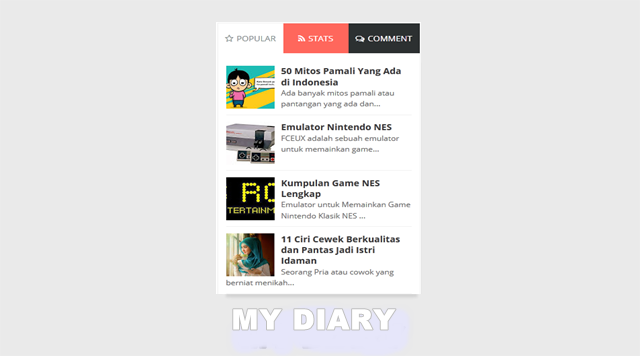
Membuat Sidebar Multi Tab Ala Arlina Design - Oke kali ini saya akan memposting cara Membuat Sidebar Multi Tab Ala Arlina Design, sebenarnya tutorial ini saya dapat dari blog dan saya edit edit dikit ngambil source dari blog

Oke langsung saja kita lihat toturialnya : 

1. Masuk ke blogger
2. Pilih template >> Edit HTML
3. Cari kode ]]></b:skin> atau </style>
4. letakkan kode dibawah ini tepat diatasnya
/* CSS Multi Tabs */
.vitabs, .vita-list {margin:0;}
.vitabs .vita-list {padding:0;}
.vitabs-menu {padding:0 0;margin:0;margin-bottom:0;border:1px solid #f1f1f1;border-bottom:0;}
.vitabs-menu li{margin:0;font-size:13px;font-family:'Open Sans';font-weight:400;text-transform:uppercase;height:40px;line-height:40px;width:29%;list-style:none;text-align:center;display:inline-block;padding:5px;background:#29abe2;color:#fff;cursor:pointer;position:relative;transition:all .3s}
.vitabs-menu li:nth-child(3) {background:#2c3031;color:#fff;width:32%;}
.vitabs-menu li:hover {background:#29abe2;}
.vitabs-menu li:nth-child(3):hover {background:#34393a;}
.vitabs-menu .active-tab,.vitabs-menu .active-tab:nth-child(3){background:#fff;color:#858d8f;transition:all .3s}
.vitabs-menu .active-tab:hover,.vitabs-menu .active-tab:nth-child(3):hover {background:#fff;color:#333;}
.vitabs-menu li:before{font-family:Fontawesome;text-align:center;margin-right:5px}
.vitabs-menu li:nth-child(1):before {content:'\f006';}
.vitabs-menu li:nth-child(2):before {content:'\f09e';}
.vitabs-menu li:nth-child(3):before {content:'\f0e6';}
.vitabs-content{padding:10px;background:#fff;margin-bottom:15px;border:1px solid #f1f1f1;border-top:0;}
.vitabs-content .sidebar li {margin:0 0;padding:0 0 0 0;}
.vitabs-content .widget li {background:#fff;color:#333;float:none;}
.vitabs-content .widget li:last-child {border-bottom:none;}
.vitabs-content .widget ul {background:#fff;color:#333;overflow:visible;}

Untuk font awesome, silahkan ganti ke-3 kode seperti \f055 dengan kode font awesome yang sobat inginkan

Untuk Warna, silahkan ganti warna biru #29abe2 dengan warna yang sobat inginkan
 untuk memilih warna sobar bisa klik disini

5. Letakkan Script dibawah ini diatas kode </head>
<script type='text/javascript'>
$(function(){$(&quot;.vitabs-1&quot;).mvitabs()})
</script>

6. Letakkan script dibawah ini diatas kode </body>
<script type='text/javascript'>
//<![CDATA[
// Simple Tab
!function(a){"use strict";var b=function(b,c){var d=this;d.element=b,d.$element=a(b),d.vitabs=d.$element.children(),d.options=a.extend({},a.fn.mvitabs.defaults,c),d.current_tab=0,d.init()};b.prototype={init:function(){var a=this;a.vitabs.length&&(a.build(),a.buildTabMenu())},build:function(){var b=this,c=b.options,d=c.tab_text_el,e=c.container_class;b.tab_names=[],b.$wrapper=b.$element.wrapInner('<div class="'+e+'" />').find("."+e),b.vitabs.wrapAll('<div class="'+c.vitabs_container_class+'" />'),b.vitabs.each(function(c,e){var f,g=a(e),h=d;f=g.find(h).filter(":first").hide().text(),b.tab_names.push(f)}),a.isFunction(c.onReady)&&c.onReady.call(b.element)},buildTabMenu:function(){for(var b,c=this,d=c.options,e=d.vitabsmenu_el,f=c.tab_names,g="<"+e+' class="'+d.vitabsmenu_class+'">',h=0,i=f.length,j=function(){var a=arguments;return d.tmpl.vitabsmenu_tab.replace(/\{[0-9]\}/g,function(b){var c=Number(b.replace(/\D/g,""));return a[c]||""})};i>h;h++)g+=j(h+1,f[h]);g+="</"+e+">",c.$vitabs_menu=a(g).prependTo(c.$wrapper),b=c.$vitabs_menu.find(":first")[0].nodeName.toLowerCase(),c.$vitabs_menu.on("click",b,function(b){var d=a(this),e=d.index();c.show(e),b.preventDefault()}).find(":first").trigger("click")},show:function(b){var c=this,d=c.options,e=d.active_tab_class;c.vitabs.hide().filter(":eq("+b+")").show(),c.$vitabs_menu.children().removeClass(e).filter(":eq("+b+")").addClass(e),a.isFunction(d.onvitabselect)&&b!==c.current_tab&&d.onvitabselect.call(c.element,b),c.current_tab=b},destroy:function(){var a=this,b=a.options.tab_text_el;a.$vitabs_menu.remove(),a.vitabs.unwrap().unwrap(),a.vitabs.removeAttr("style"),a.vitabs.children(b+":first").removeAttr("style"),a.$element.removeData("mvitabs")}},a.fn.mvitabs=function(c,d){return this.each(function(){var e,f=a(this),g=f.data("mvitabs");e="object"==typeof c&&c,g||f.data("mvitabs",g=new b(this,e)),"string"==typeof c&&g[c](d)})},a.fn.mvitabs.defaults={container_class:"vitabs",vitabs_container_class:"vitabs-content",active_tab_class:"active-tab",tab_text_el:"h1, h2, h3, h4, h5, h6",vitabsmenu_class:"vitabs-menu",vitabsmenu_el:"ul",tmpl:{vitabsmenu_tab:'<li class="tab-{0}"><span>{1}</span></li>'},onvitabselect:null}}(window.jQuery,window,document); //]]> </script>

7. lalu letakkan HTML dibawah ini diatas kode <aside id='sidebar-wrapper'> atau  <div id='sidebar-wrapper'> atau <div class='column-right-inner'> atau juga <div class='sidebar-inner'>
<div class='vitabs vitabs-1'>
<b:section class='vita-list vita-list-1 section' id='vita-list-1' showaddelement='yes'/>
<b:section class='vita-list vita-list-2 section' id='vita-list-2' showaddelement='yes'/>
<b:section class='vita-list vita-list-3 section' id='vita-list-3' showaddelement='yes'/>   
</div>

8. Simpan Template 
9. Untuk mengatur widgetnya masuk ke halaman tata letak > tambahkan widget
10. .::SELESAI::.


Sekian tips cara Membuat Sidebar Multi Tab Ala Arlina Design, selamat mencoba

Menambahkan URL Sumber Otomatis Pada Artikel yang Di Copas

5/29/2015 Add Comment
Sempat saya berpetualang ke beberapa artikel blog yang berbicara mengenai topik yang setidaknya hampir sama; yaitu tentang script anti right-click, anti copy (ctrl+C), anti text-selection, dan anti dragging (biasa digunakan untuk copy gambar dengan cara dragging/menggeser). Sayangnya, sebagian besar menyebutnya sebagai script anti copas. Padahal, secara logika, script-script tersebut fungsinya hanya untuk "mematikan" sebagian fitur browser saja, bukan untuk menghindarkan dari tindakan copy paste. Fungsinya hanya mengurangi kemungkinan/peluang teks atau gambar dicopas, namun sama sekali TIDAK BISA menghindarkan tindakan copas. Maksudnya? Tukang copas sekarang pada pinter, booo! Jika mereka tidak bisa copy langsung dari halaman web karena dihalangi beberapa script, biasanya mereka akan membuka page source (firefox) atau view-source (chrome), kemudian mengcopy text, bahkan code javascript, HTML, atau CSS yang mereka inginkan. Jadi kesimpulannya, nonsense kalo ada script yang berfungsi sebagai anti copas.

Topik yang saya bicarakan pada artikel ini sama sekali tidak berkaitan dengan script di atas. Melainkan mengenai memberi tanda tertentu pada sebagian teks atau artikel yang dicopy paste. Mungkin sebagian besar dari anda sudah menggunakan script ini, dan sebagian menggunakan script yang hampir sama namun melalui layanan sebuah website, tynt.com. Ada beberapa proses yang mesti dilewati untuk menggunakan tynt.com. Bahkan ketika menggunakan scriptnya di blog, ada beberapa proses muat terlebih dahulu (tynt akan merekam terlebih dahulu url halaman yang dicopy, menyimpannya dalam database, dst...). Padahal kebanyakan yang dicari hanya satu fiturnya saja, yaitu menampilkan url sumber pada teks yang dicopas.

Nah, karena yang disebut sebagai script anti copas sebenarnya tidak ada, menggunakan script url source adalah salah satu cara lain untuk menunjukkan bahwa suatu text/artikel memiliki sumber utama. Minimal anda dapat memberikan notifikasi pada si copaser bahwa artikel/teks yang dicopy wajib dicantumi sumber (meskipun si copaser mungkin saja menghapusnya, tahu lah saya isi otak tukang copas). Setidaknya ini merupakan upaya. Dan tidak ada salahnya berupaya, bukan? Copas selamanya tetap ada, dan copaser akan tetap berupaya bagaimanapun caranya untuk mendapatkan yang dia inginkan. Ibaratkan copas sebagai sebuah kejahatan, maka seorang penjahat akan menghalalkan segala cara dan melakukan apapun yang mungkin untuk mendapatkan yang diinginkan. Jika yang anda inginkan adalah menindak dan menghapus artikel yang dicopas dan dimuat di blog lain, caranya adalah dengan mengontak blog tersebut. Jika dirasa tidak mempan, maka harus ditempuh cara legal, minimal dengan menggunakan DMCA Notice. Selain itu, tidak ada cara lain lagi.

Kembali ke laptop. Karena penggunaan script url source melalui tynt.com harus menempuh beberapa proses tetek bengek, dan juga berpengaruh pada loading blog, maka saya menawarkan penggunaan script langsung yang dapat anda tanam di bagian body. Script ini awalnya terdiri dari dua jenis, PHP dan Javascript, dan biasa saya gunakan pada website berplatform WordPress. Dengan sedikit modifikasi dan memurnikan ke dalam javascript, script ini dapat digunakan pada Blogger. Mungkin anda pernah menemui script sejenis. Jika belum, dan tertarik, silahkan gunakan saja :)
<script type='text/javascript'>
function addLink(){var a=document.getElementsByTagName("body")[0];var b;b=window.getSelection();var c="<br/><br/> Sumber: <a href='"+document.location.href+"'>"+document.location.href+"</a><br/>Konten adalah milik dan hak cipta buka-rahasia.blogspot.com";var d=b+c;var e=document.createElement("div");e.style.position="absolute";e.style.left="-99999px";a.appendChild(e);e.innerHTML=d;b.selectAllChildren(e);window.setTimeout(function(){a.removeChild(e)},0)}document.oncopy=addLink
</script>
a. Copy script di atas
b. Ganti teks pada bagian script yang berwarna merah sesuai dengan keinginan anda
c. Buka dashboard > template > Edit HTML
d. Letakkan di bagian body (antara <body> dan </body>). Agar tidak mengganggu kinerja script lain dan dimuat belakangan, letakkan tepat di atas </body> saja. Tag tersebut ada di bagian paling bontot alias paling bawah sebelum tag penutup </html>, jadi langsung scroooooooolll aja, bablaaaassss ke bawah.
e. Save template and done.

Contoh hasil teks yang dicopy dan dipaste di media lain (Facebook status editor):


Note: Script ini akan bekerja pada berbagai jenis teks dan di manapun letaknya, jadi mungkin akan sangat mengganggu user apabila artikel di blog anda memuat script yang dibagi dan bebas dicopy. Jadi perlu diperhatikan betul penggunaannya.

That is it and have a nice blogging.

Sumber : http://buka-rahasia.blogspot.com/2012/12/menambahkan-url-sumber-secara-otomatis-pada-artikel-copy.html

Cara Menambahkan Scroll pada Widget Blogspot

5/28/2015 Add Comment
Ada kalanya widget pada Blogspot anda tidak memiliki ukuran yang anda inginkan. Khususnya jika widget tersebut memiliki ukuran yang terlalu tinggi. Bagaimana ya cara mengatasi hal tersebut? Salah satunya dengan cara memberikan scroll pada widget tersebut.
Bagaimana Cara Menambahkan Scroll pada Widget Blogspot ini? OK, silakan simak terus artikel pada kesempatan kali ini.
Jika dilihat dari cara memasangnya, widget Blogspot terbagi menjadi Widget Bawaan Blogspot dan Custom Widget (widget pada mode HTML/Javascript). Widget bawaan ini adalah widget yang memang sudah disediakan oleh Blogspot itu sendiri. Sedangkan Custom Widget maksudnya adalah widget yang dibuat/dipasang sendiri oleh user dengan menambahkan dan mengedit kode HTML/Javascript, karena widget tersebut tidak disediakan oleh Blogspot. Tentunya untuk dapat menambahkan scroll pada kedua jenis widget ini caranya akan berbeda. Namun pada intinya untuk menambahkan scroll pada widget ini yaitu dengan memberi sedikit tambahan kode HTML overflow:auto;
OK, silakan langsung saja simak langkah-langkahnya berikut ini.
  • Untuk widget standar/bawaan blogspot atau widget tanpa pengeditan kode HTML.
1. Pastikan widget telah dipasang pada Blog anda.
2. Login ke akun Blogger anda.
3. Masuk ke Bagian Tata Letak.
4. Katahuilah nama widget id pada widget yang akan diberikan scroll. Caranya, sentuhkan corsor pada tulisan edit Tata Letak widget tersebut dan lihat di bagian sudut kiri bawah monitor, disitu terdapat tulisan yang menampilkan nama widget id dan sebagainya. Perhatikan gambar dibawah, contoh berikut menampilkan nama widget id yaitu PopularPosts2.

5. Setelah widget id diketahui, maka selanjtnya anda masuk ke bagian Template lalu klik Edit HTML.
6. Dengan tombol ctrl+F, carilah kode ]]></b:skin> dan letakan kode berikut ini diatas kode ]]></b:skin>.

#PopularPosts2 .widget-content{
height:230px;
width:auto;
overflow:auto;
}

7. Ubahlah kode berwarna merah dengan widget id yang anda inginkan, dan kode berwarna biru dengan ukuran tinggi yang anda inginkan.
8. Setelah selesai, silakan akhiri dengan klik Simpan Template. Berikut contoh hasilnya.

  • Untuk widget mode pengeditan HTML/Javascript.
1. Login ke akun Blogger anda.
2. Masuk pada bagian Tata Letak.
3. Klik tambahkan gadget dimanapun anda inginkan.
4. Pilih mode HTML/Javascript.
5. Yang perlu anda lakukan adalah hanya menambahkan sedikit kode HTML berikut pada kode HTML widget.

<div style="overflow:auto; width:100%px; height:200px; padding:10px; border:1px solid #999999;">

-------KODE WIDGET-------

</div>

6. Masukan kode HTML widget pada tulisan berwarna merah. Ubahlah tampilan widget terutama pada kode berwarna biru dengan ukuran tinggi widget yang anda inginkan.
7. Setelah selesai, akhiri dengan klik Simpan. Berikut contoh hasilnya.

Silakan lihat hasilnya pada Blog anda, Semoga berhasil.

Membuat Sidebar Multi Tab Ala Minima Colored

5/28/2015 Add Comment


MULTI TAB BLOGGER
Sumber : bdk-blogger.blogspot.com
My Diary | Membuat Sidebar Multi Tab Ala Minima Colored ~ Kembali kali ini saya akan membagikan tutorial Caranya Membuat Sidebar Multi Tab Ala Minima Colored, setelah sebelumnya membagikan Tips-Trik dan Template Blogger, langsung saja berikut tutorialnya:

ScreenShot :

1. Masuk ke blogger
2. Pilih template >> Edit HTML
3. Cari kode ]]></b:skin> atau </style>
4. letakkan kode dibawah ini tepat diatasnya
/* CSS Tabs */
.tabs, .tably {margin:0 0;}
.tabs .tably {padding:0 0;}
.tabs-menu {color:#0f9abb;padding:0 0;margin:0;margin-bottom:0;border:1px solid #e0e0e0;}
.tabs-menu li {margin-bottom:0;margin-top:0;font-size:14px;font-family:&#39;Oswald&#39;;font-weight:400;text-transform:uppercase;height:37px;line-height:37px;width:33.3%;list-style:none;text-align:center;display:inline-block;padding:0 0;background:transparent;color:#0f9abb;cursor:pointer;position:relative;transition:all 0.1s linear;}
.tabs-menu li:hover {background:#363636;color:#fff;}
.tabs-menu .active-tab {background:#0fa9cd;color:#fff;}
.tabs-menu .active-tab:hover {background:#10b1d7;color:#fff;}
.tabs-menu .active-tab:after {top:100%;left:50%;border:solid transparent;
content: &quot; &quot;;height:0;width:0;position:absolute;pointer-events:none;border-color: rgba(136,183,213,0);border-top-color:#0fa9cd;border-width:8px;margin-left:-8px;}
.tabs-content {padding:10px;background:#f9f9f9;border:1px solid #e0e0e0;border-top:none;margin-bottom:15px;}
.tabs-content .sidebar li {margin:0 0;padding:0 0 0 0;}
.tabs-content .widget li {background:#f9f9f9;color:#666;float:none!important;}
.tabs-content .widget ul {background:#f9f9f9;color:#666;overflow:visible;}
.tabs-content .Label li {background:#f9f9f9;color:#666;float:left;padding:5px;margin-left:3px;text-align:left;width:44%;transition:.3s linear;}

5. Letakkan Script dibawah ini diatas kode </head>
<script type='text/javascript'>
$(function() {
$(&quot;.tabs-1&quot;).mtabs();                                
});
</script>

6. Letakkan script dibawah ini diatas kode </body>
<script type='text/javascript'>
//<![CDATA[
!function(a){"use strict";var b=function(b,c){var d=this;d.element=b,d.$element=a(b),d.tabs=d.$element.children(),d.options=a.extend({},a.fn.mtabs.defaults,c),d.current_tab=0,d.init()};b.prototype={init:function(){var a=this;a.tabs.length&&(a.build(),a.buildTabMenu())},build:function(){var b=this,c=b.options,d=c.tab_text_el,e=c.container_class;b.tab_names=[],b.$wrapper=b.$element.wrapInner('<div class="'+e+'" />').find("."+e),b.tabs.wrapAll('<div class="'+c.tabs_container_class+'" />'),b.tabs.each(function(c,e){var f,g=a(e),h=d;f=g.find(h).filter(":first").hide().text(),b.tab_names.push(f)}),a.isFunction(c.onReady)&&c.onReady.call(b.element)},buildTabMenu:function(){for(var b,c=this,d=c.options,e=d.tabsmenu_el,f=c.tab_names,g="<"+e+' class="'+d.tabsmenu_class+'">',h=0,i=f.length,j=function(){var a=arguments;return d.tmpl.tabsmenu_tab.replace(/\{[0-9]\}/g,function(b){var c=Number(b.replace(/\D/g,""));return a[c]||""})};i>h;h++)g+=j(h+1,f[h]);g+="</"+e+">",c.$tabs_menu=a(g).prependTo(c.$wrapper),b=c.$tabs_menu.find(":first")[0].nodeName.toLowerCase(),c.$tabs_menu.on("click",b,function(b){var d=a(this),e=d.index();c.show(e),b.preventDefault()}).find(":first").trigger("click")},show:function(b){var c=this,d=c.options,e=d.active_tab_class;c.tabs.hide().filter(":eq("+b+")").show(),c.$tabs_menu.children().removeClass(e).filter(":eq("+b+")").addClass(e),a.isFunction(d.onTabSelect)&&b!==c.current_tab&&d.onTabSelect.call(c.element,b),c.current_tab=b},destroy:function(){var a=this,b=a.options.tab_text_el;a.$tabs_menu.remove(),a.tabs.unwrap().unwrap(),a.tabs.removeAttr("style"),a.tabs.children(b+":first").removeAttr("style"),a.$element.removeData("mtabs")}},a.fn.mtabs=function(c,d){return this.each(function(){var e,f=a(this),g=f.data("mtabs");e="object"==typeof c&&c,g||f.data("mtabs",g=new b(this,e)),"string"==typeof c&&g[c](d)})},a.fn.mtabs.defaults={container_class:"tabs",tabs_container_class:"tabs-content",active_tab_class:"active-tab",tab_text_el:"h1, h2, h3, h4, h5, h6",tabsmenu_class:"tabs-menu",tabsmenu_el:"ul",tmpl:{tabsmenu_tab:'<li class="tab-{0}"><span>{1}</span></li>'},onTabSelect:null}}(window.jQuery,window,document);
//]]>
</script>

7. lalu letakkan HTML dibawah ini diatas kode <aside id='sidebar-wrapper'> atau  <div id='sidebar-wrapper'>

<div class='tabs tabs-1'>
  <b:section class='tably tably-1 section animated fadeIn' id='tably-1' showaddelement='yes'/>
<b:section class='tably tably-2 section animated fadeIn' id='tably-2' showaddelement='yes'/>
<b:section class='tably tably-3 section animated fadeIn' id='tably-3' showaddelement='yes'/>
</div>
8. Simpan Template 
9. Untuk mengatur widgetnya masuk ke halaman tata letak > tambahkan widget
10. .::SELESAI::.


Sekian terimakasih [-.::Jangan Lupa Berkomentar::.-]

Membuat Artikel Blog Tidak Bisa di Copas Kecuali Bagian Tertentu

5/28/2015 Add Comment

Cara Mudah Membuat Artikel atau Postingan Blog Tidak Bisa di Copy Paste Kecuali Bagian Tertentu Seperti di Blockquote , Pree , Code dan lain lain . Pernahkan Artikel Blog di copas oleh orang lain ? jika pernah apa yang anda rasakan ? pasti anda akan jengkel dan marah , kita sudah capek - capek menulis dengan tangan sendiri sampai keriting , eh gak taunya ada orang lain yang copy paste bacaan blog kita tanpa disertai link sumbernya

   Salah satu cara menimalisir postingan blog agar tidak bisa di copy paste adalah dengan memasang script atau css anti copas di blog anda , namun hal ini tidak cocok bagi anda , jika blog anda tentang tutorial , karena blog tutorial ada beberapa kode seperti css , html , javacript dan lain - lain yang harus bisa di copy paste orang lain . Oh iya script anti copy paste ini tidak menggunakan javascript tapi menggunakan css , sehingga tidak mempengaruhi loading blog anda . untuk demonya anda bisa lihat di blog saya ini , karena saya sudah memasang script anti copas di blog saya ini

Cara Membuat Artikel Blog Tidak Bisa di Copas Kecuali Bagian Tertentu

Membuat Anti Copy Paste Blog Kecuali bagian tertentu di Blog

  1. Pertama ,  masuk terlebih dahulu ke editor template ( Edit Html )
  2. Kemudian pasang kode css anti copas dibawah ini diatas kode  ]]></b:skin> atau </style>
    .post-outer {
    -webkit-touch-callout:none;
    -webkit-user-select:none;
    -khtml-user-select:none;
    -ms-user-select:none;
    -moz-user-select:none;
    }
    
  3. Kemudian supaya nantinya kita dapat membuat bagian terntentu bisa di copy paste , maka kita harus tambahkan kode dibawah ini pada bagian blockquote , pre maupun code
    Caranya pasang css dibawah ini diatas kode  ]]></b:skin> atau </style>
    .post blockquote,.post pre,.post code{
      -webkit-touch-callout:text;
      -webkit-user-select:text;
      -khtml-user-select:text;
      -ms-user-select:text;
      -moz-user-select:text;
    }
    
  4. Langkah Terkahir Simpan Template dan Lihat Hasilnya 
Taraa , kini anda dapat membuat blog anda aman dari para copasser , untuk membuktikanya silahkan copas di bagian tertentu tadi ( seperti kode pree & blockquote ) , jika bagian tersebut bisa di copas maka anda sudah berhasil menerapkan trik Cara Mudah Membuat Artikel Blog Tidak Bisa di Copas Kecuali pada Bagian Tertentu , selamat mencoba , semoga berhasil :)

Sumber :  http://www.masyadi.com/2014/07/membuat-artikel-blog-tidak-bisa-di-copas-kecuali-bagian-tertentu.html

Membuat Tab View di Blogspot

5/17/2015 Add Comment


Untuk menghemat tempat, tab view menu sangat efisien. Ukuran yang relatif kecil tapi bisa memuat banyak space. Hal ini pernah ditanyakan oleh anda blogger pada kolom shout box beberapa minggu yang lalu tentang bagaimana cara membuat menu yang bisa memuat banyak judul, mungkin menu tab view ini yang dimaksud ya. 
Membuat menu dengan tab view memerlukan kode HTML yang lumayan panjang dan agak ribet, jadi sebaiknya simak baik-baik tutorial ini dan yang paling penting jangan lupa untuk backup template andaterlebih dahulu.

Jika setelah jadi nanti lebar atau tinggi menu tidak sesuai, silahkan anda sesuaikan sendiri dengan isi dari menu yang anda gunakan. Karena jika tidak mengerti akan jadi berantakan atau terlihat jelek. Baiklah, sekarang kita menuju pada pokok permasalahan
  1. Pertama tentunya harus login dulu ke Blogger dengan akun anda.
  2. Tuju Tata Letak.
  3. Klik Edit HTML.
  4. Jangan lupa backup template ansa terlebih dahulu dengan mengklik Download Template Lengkap.
  5. Kemudian letakkan kode javascript berikut sebelum kode </head>

  1. Setelah itu letakkan kode berikut di atas kode ]]></b:skin>
    div.TabView div.Tabs
    {
    height: 30px;
    overflow: hidden;
    }
    div.TabView div.Tabs a
    {
    float: left;
    display: block;
    width: 98px; /* Lebar Menu Utama Atas */
    text-align: center;
    height: 30px; /* Tinggi Menu Utama Atas */
    padding-top: 3px;
    vertical-align: middle;
    border: 1px solid #BDBDBD; /* Warna border Menu Atas */
    border-bottom-width: 0;
    text-decoration: none;
    font-family: "Verdana", Serif; /* Font Menu Utama Atas */
    font-weight: bold;
    color: #000; /* Warna Font Menu Utama Atas */
    -moz-border-radius-topleft:10px;
    -moz-border-radius-topright:10px;
    }
    div.TabView div.Tabs a:hover, div.TabView div.Tabs a.Active
    {
    background-color: #E6E6E6; /* Warna background Menu Utama Atas */
    }
    div.TabView div.Pages
    {
    clear: both;
    border: 1px solid #BDBDBD; /* Warna border Kotak Utama */
    overflow: hidden;
    background-color: #E6E6E6; /* Warna background Kotak Utama */
    }
    div.TabView div.Pages div.Page
    {
    height: 100%;
    padding: 0px;
    overflow: hidden;
    }
    div.TabView div.Pages div.Page div.Pad
    {
    padding: 3px 5px;
    }
  2. Kemudian Simpan Template.
  3. Langkah selanjutnya, silahkan anda klik Tata Letak.
  4. Klik Elemen Halaman dan tambahkan Gadget.
  5. Pilih yang HTML / Javascript, dan tambahkan kode berikut kedalamnya.
    <form action="tabview.html" method="get">
    <div class="TabView" id="TabView">
    <div class="Tabs" style="width: 300px;">
    <a>Tab 1</a>
    <a>Tab 2</a>
    <a>Tab 3</a>

    </div>
    <div class="Pages" style="width: 300px; height: 250px;">
    <div class="Page">
    <div class="Pad">
    Tab 1.1 <br />
    Tab 1.2 <br />
    Tab 1.3 <br />
    </div>
    </div>
    <div class="Page">
    <div class="Pad">
    Tab 2.1 <br />
    Tab 2.2 <br />
    Tab 2.3 <br />

    </div>
    </div>
    <div class="Page">
    <div class="Pad">
    Tab 3.1 <br />
    Tab 3.2 <br />
    Tab 3.3 <br />
    </div>
    </div>
    </div>
    </div>
    </form>
    <script type="text/javascript">
    tabview_initialize('TabView');
    </script>
  6. Kemudian Simpan.
Keterangan :
  • Untuk kode yang berwarna merah adalah lebar dan tinggi menu, silahkan anda sesuaikan dengan isi.
  • Kode yang berwarna biru silahkan sobat isi dengan judul - judul dari menu.
  • Dan yang berwarna ungu, adalah isi dari menu. Anda bisa menambahkan link, gambar, banner, dll.
Itu dulu tutorial hari ini, jika ada yang mau ditanyakan, temen-temen bisa isi kotak komentar yang ada di bawah. Selamat mencoba dan semoga bermanfaat.